
YINKソフトウェアにおける3Dイメージングとベクターエンジンの使い方(YINK FAQシリーズ ― 第7回)
方法3Dイメージングを使用する&ベクターエンジンYINKソフトウェアで?
導入
実際の製造現場では、すべての切断作業が既製の車両データベースから行われるわけではありません。多くのPPF(ペイントプロテクションフィルム)、ウィンドウフィルム、ビニールシートの施工店では、特別な車両部品、ロゴ、デカール、または特殊な取り付け箇所に合わせて、カスタムパターンを作成する必要が生じます。このような場合に、3Dイメージングやベクターエンジンといったツールが特に役立ちます。
YINKソフトウェアのワークフローにおいて、3Dイメージング機能は、実物の形状や写真から切断データを生成するのに役立ち、ベクターエンジン機能は、画像やグラフィックを編集可能なベクター切断パスに変換します。これらのツールを組み合わせることで、作業現場は手作業による作図時間を短縮し、ワークフローの柔軟性を向上させ、よりカスタマイズされた切断アプリケーションを効率的に処理できるようになります。
特注プロジェクトを日常的に手掛ける企業にとって、これら2つの機能の使い方を理解することは、生産速度と切断精度を大幅に向上させることにつながります。
Q1:3Dイメージングはどのように機能し、正確なパターンを作成するにはどうすればよいですか?
3Dイメージングとは何ですか?
YINKソフトウェアの3Dイメージング機能は、実際の車両部品の形状をキャプチャすることで、正確な切削データに変換できる機能です。
特に以下のような場合に役立ちます。
- データのない新しいモデル
- 特殊部品またはカスタムエリア
- 複雑な曲面
3Dイメージングの使い方
ステップ1:物理的なテンプレートを作成する
マスキングテープを使って対象領域の形状をコピーする1:1.
次に、形を丁寧に整え、仕上げます。


ステップ2:測定用の背景を準備する
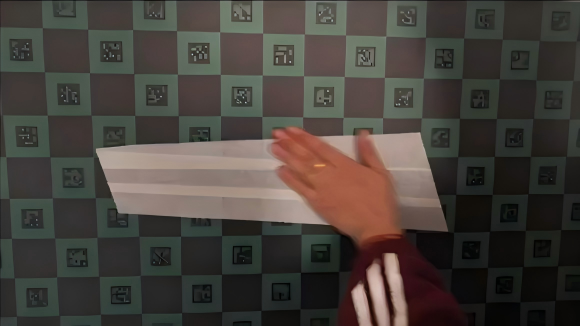
テンプレートをモザイク背景ボード
(各正方形=100mm×100mm)
ステップ3:写真を撮る
キャプチャまっすぐ水平な写真テンプレートの。
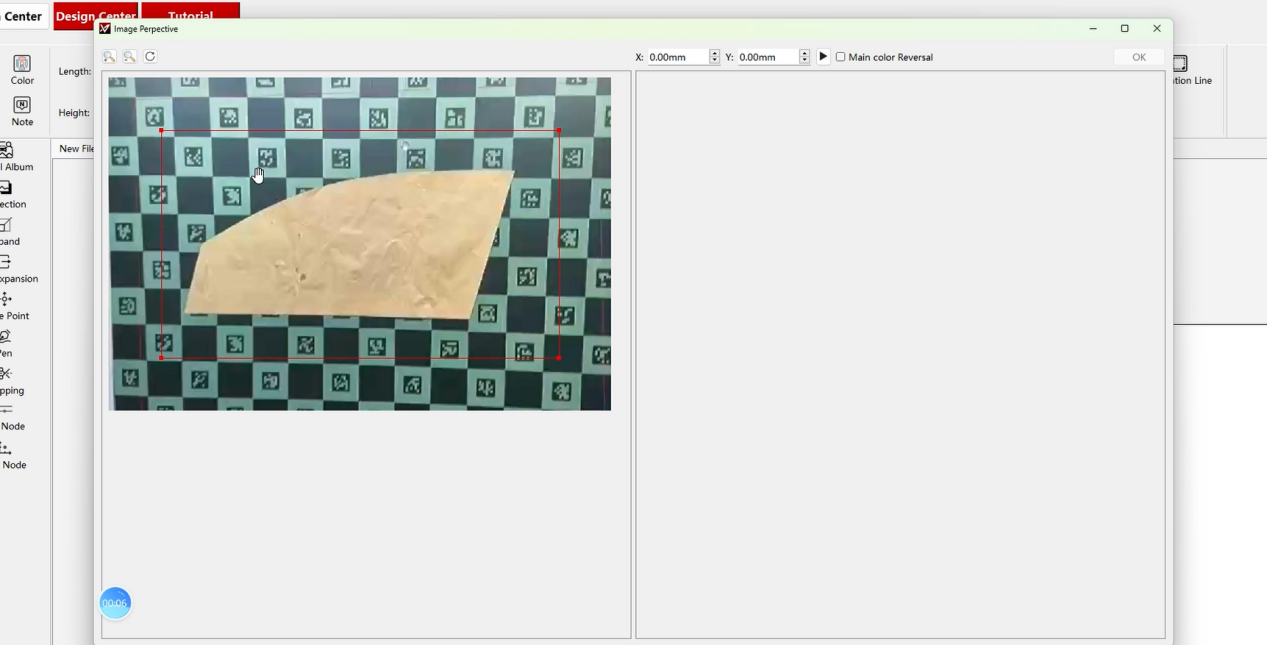
ステップ4:YINKソフトウェアにインポートする
- 画像をコンピューターに保存する
- YINKで3Dイメージングを開く
- 写真をインポートする
ステップ5:グリッドを使用して寸法を測定する
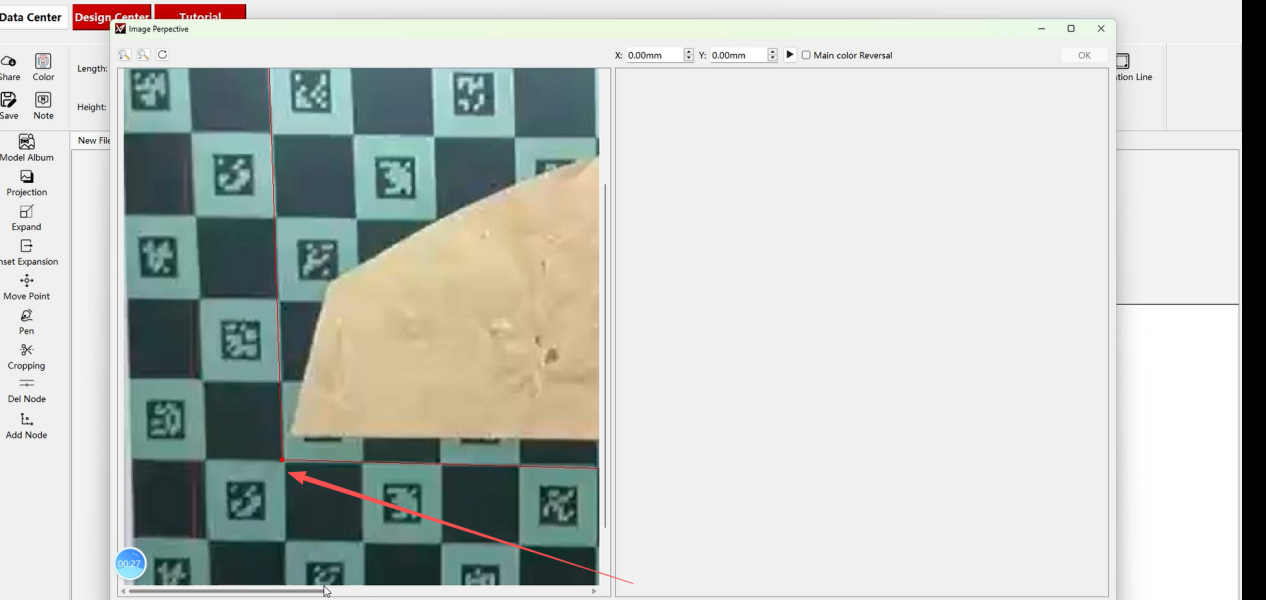
- グリッドのマス目を数える:
- X軸(水平軸)
- Y軸(垂直軸)
- 例:
- 10グリッド → X = 1000mm
- 5グリッド → Y = 500mm
ステップ6:データを生成する
- XとYの値を入力してください
- 「生成」をクリック
- 背景は自動的に削除されます
- 「OK」をクリックして完了します。


ヒント
- 写真が傾いていないことを確認してください
- 精度を確保するため、常にグリッド全体を使用する
- テンプレートの精度が高いほど、切断結果も良くなる。
Q2:ベクターエンジンを使用して画像をカットパスに変換するにはどうすればよいですか?
ベクターエンジンとは何ですか?
Vector Engineは、ビットマップ画像(PNGなど)をベクターカットパスに変換します。
以下のような場合に最適です。
- ロゴカット
- カスタムグラフィック
- PPF上のブランディング要素
Vector Engineの使い方
ステップ1:画像を準備する
鮮明なPNG画像またはビットマップ画像を使用してください。

ステップ2:YINKでベクターエンジンを開く
画像ファイルをインポートします。
ステップ3:設定を調整する
- 選択超高精度(最高精度)
- 背景除去をオフにする
- 色反転をオンにする
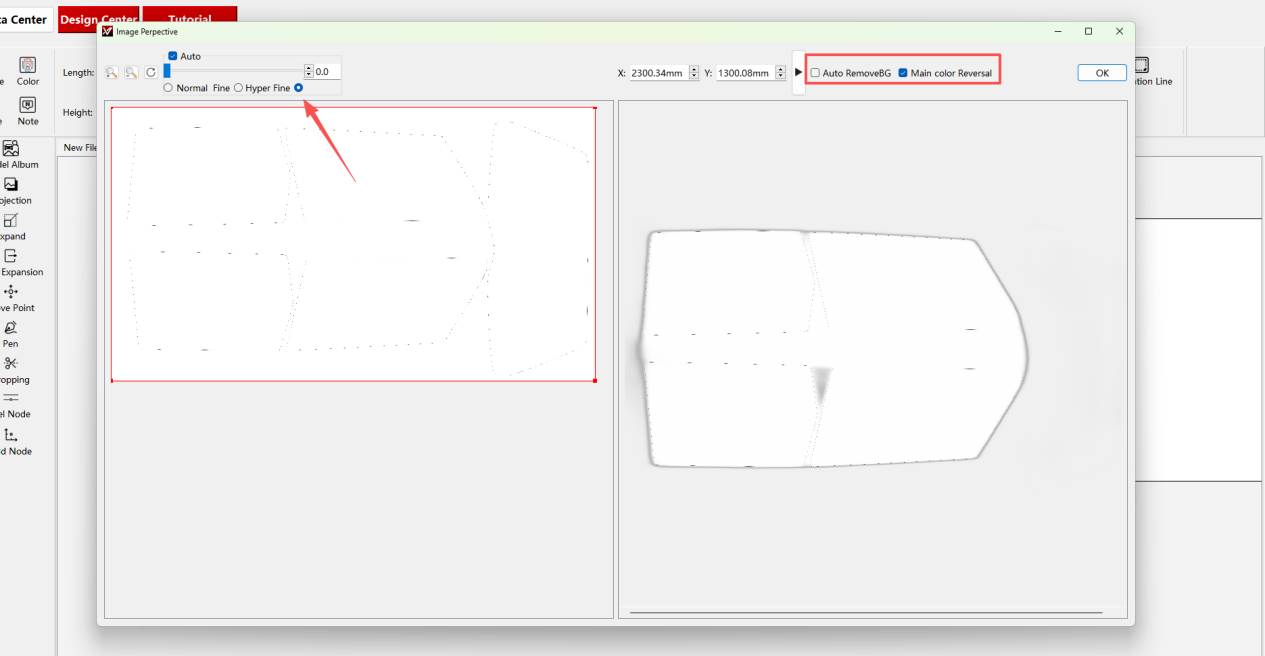
ステップ4:ベクターパスを生成する
「開始」をクリックして、処理が完了するまでお待ちください。

ステップ5:最終決定
「OK」をクリックすると、ベクターデータが表示され、切り抜きに使用できます。

3Dイメージングとベクターエンジンの使い分け
| 特徴 | 3Dイメージング | ベクターエンジン |
|---|---|---|
| 主な目的 | 実際の物体の形状や撮影した表面から切断データを作成する | 画像、ロゴ、グラフィックを編集可能なベクターパスに変換する |
| 最適な用途 | 特注車両部品、不規則な形状のパネル、特殊な取り付け箇所 | ロゴ、デカール、ステッカー、ブランディンググラフィック、シンプルな形状 |
| 入力ソース | 寸法基準またはグリッド付きの実写写真 | PNG、JPG、またはグラフィック画像ファイル |
| ワークフロータイプ | 形状再構築と輪郭生成 | 画像トレースとベクトル変換 |
| 正確性重視 | 物理的な形状と表面輪郭の精度 | 正確な線検出とグラフィックの精度 |
| 一般的な用途 | PPFのカスタムセクション、建築用フィルムのエッジ、非標準表面 | ビニールグラフィック、広告資材、レタリング、ウィンドウデカール |
| 必要なスキル | 写真の位置合わせと拡大縮小には細心の注意が必要です | 一般的な画像編集ワークフローにとってより簡単 |
| 生産上の優位性 | 手作業による計測と作図にかかる時間を短縮します。 | アートワークからカッティングまでのワークフローを高速化します |
| 典型的な問題を解決 | 既存のデータベーステンプレートがありません | 編集可能なベクターファイルはありません |
| 推奨対象 | カスタム取り付け作業を担当する設置業者 | グラフィックをベースにしたカットを制作するデザイナーやショップ |
| 最終出力 | 実世界の輪郭切断経路 | 編集可能なベクターカットファイル |
| ワークフローの柔軟性 | 独特な形状や不規則な形状に適しています | 繰り返しグラフィック制作に適している |
避けるべきよくある間違い
3Dイメージングやベクターエンジンを使用する場合、設定ミスが最終的な切断結果に直接影響を与える可能性があります。プロッターにファイルを送信する前に、画像品質、縮尺、切断パスを慎重に確認してください。
1. 間違った角度から写真を撮る
3Dイメージングの場合、写真はできるだけまっすぐで安定した状態で撮影する必要があります。カメラの角度が傾いていると、生成される輪郭が歪み、最終的なカットの精度が低下する可能性があります。
2. 低品質の画像を使用する
ぼやけた画像、暗い画像、低解像度の画像は、ソフトウェアが輪郭を鮮明に認識することを困難にします。これは、Vector Engineを使用してロゴやグラフィックを変換する場合に特に重要です。
3. スケール校正を無視する
画像サイズが適切に調整されていない場合、切断パスは画面上では正しく見えても、実際の製造工程では大きすぎたり小さすぎたりする可能性があります。
4. ベクトルパスをチェックしない
ソフトウェアがパスを生成した後、ユーザーは切断する前に線を確認する必要があります。余分な点、途切れた線、またはパスの重なりは、切断の滑らかさに影響を与える可能性があります。
5. ファイルをカットに送るのが早すぎる
プレビューせずにファイルを直接プロッターに送信しないでください。簡単な確認を行うことで、材料の無駄、切断ミス、不要な手直しを防ぐことができます。
結論
両方とも3DイメージングそしてベクターエンジンYINKでは、以下の柔軟性が得られます。
- テンプレートが利用できない場合はデータを作成します
- デザインを自由にカスタマイズ
- 標準的な設置作業を超えて、サービスを拡大しましょう。
これらのツールは、特に取り扱いを検討している店舗にとって非常に価値があります。カスタムジョブやユニークな車両をより効率的に.
投稿日時:2026年3月26日


